しゅぎょぷろSYUGYOPRO

SIMPLE SHORT MAKER

シンプルショートメーカー

道具置き場
動画はサーバーに送信されません
使い方

MP4 / WebM / MOV

1080 × 1920 · 9:16Shiftを押しながらドラッグ:縦・横に固定
クリップを選択 · 配置を調整
00:00.00 / 00:00.00

素材動画

    上下の帯

    連動

    動画の見せ方

    対象のクリップ
    調整する内容

    対象のクリップ全体の位置・倍率を調整します。

    詳細設定
    100%

    クリップの中央をドラッグして並べ替え。両端で長さを調整。

    動画を選択すると、ここでカットできます。
    選択中のクリップ — · 元動画 00:00.00
    タイムラインの操作方法

    空欄をダブルクリックして追加。◆は左右にドラッグして時刻を調整。

    目盛りは完成動画の時刻です。クリックで移動、ドラッグで拡大縮小。

    端を動かしている間はカット予定の範囲を残し、離すと詰めます。

    クリップをドラッグして並べ替え。Ctrlで複数・Shiftで範囲選択。スマホは「複数選択」をオン。

    編集内容を保存中…

    元動画は保存しません。再開時に使用した動画を選び直すと、カット・速度・動き・字幕も復元できます。

    ブラウザでショート動画を編集・字幕を追加

    YouTube ShortsやTikTok向けの縦長9:16、正方形1:1の動画を作れる無料のショート動画編集ツールです。会員登録・インストールは不要。元動画をアップロードせず、ブラウザでカットや文字入れを行います。

    できること

    作り方

    1. 「動画を選択」で元動画を読み込み、「動画・帯」で縦長または正方形と配置を選びます。
    2. 「カット・動き」で使う範囲と順番を整えます。「文字・画像」で字幕を手入力し、表示する時間を設定します。
    3. 「書き出し」で形式・品質を選び、完成動画を保存します。後で再開する場合は「編集保存」から編集データも保存してください。

    字幕と帯の配置例(自作デモ・静止画)

    元動画の使う範囲を選び、帯と手入力字幕を付けます。対応端末ではMP4・WebMを保存できます。

    9:16・上下の帯18%・映像を全体表示。字幕「Save your project」を1〜3秒に表示、入る/消えるフェードを各0.3秒。

    現行の字幕・映像合成処理で、自作素材を2秒時点に描画した静止画です。動画の再生・MP4/WebM書き出し例ではありません。

    デモの配置設定を保存

    テンプレート → 設定ファイルを読み込むで開けます。元動画は含みません。自分の動画を選び、現在の編集を先に保存してください。
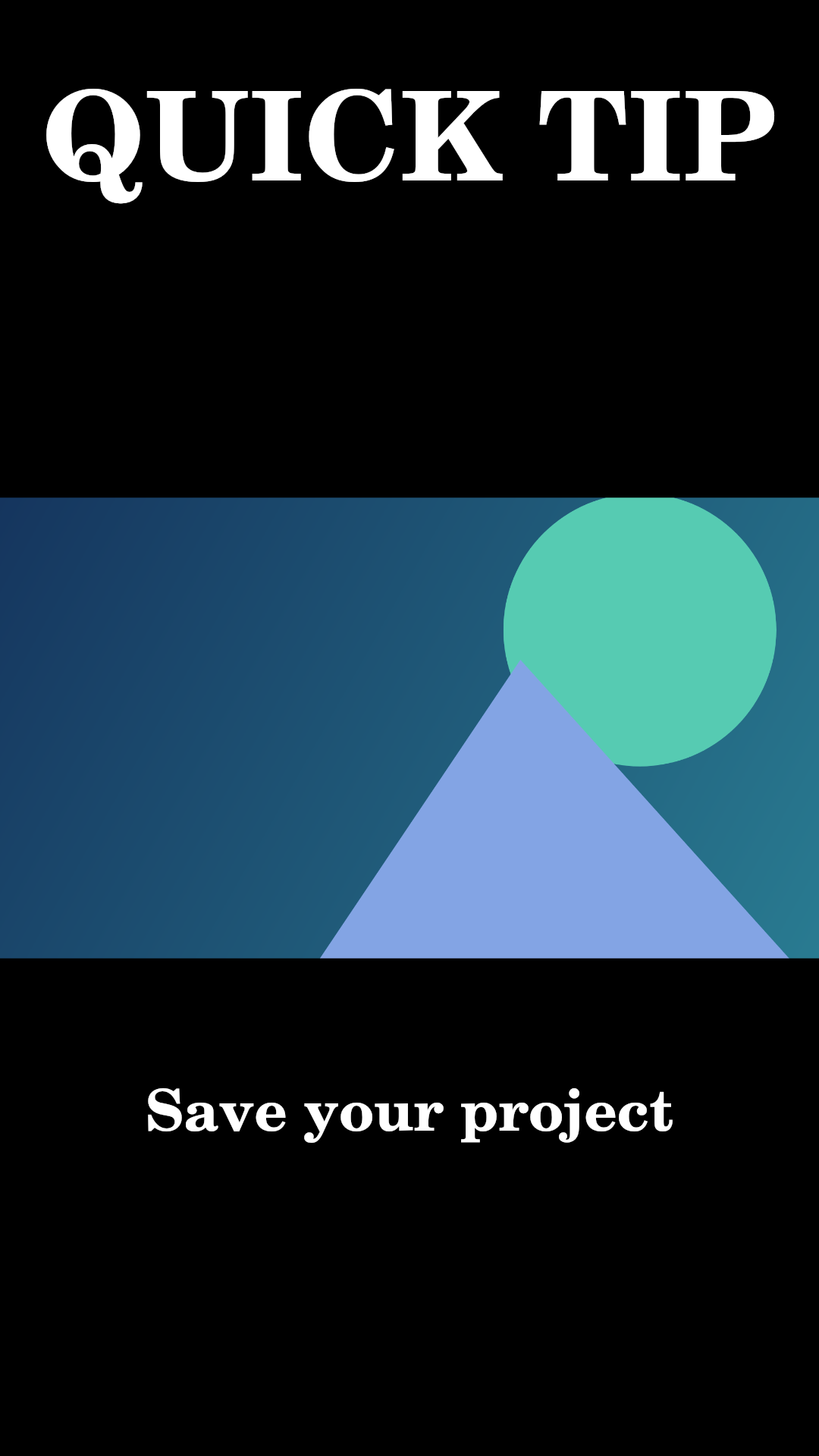
    2秒時点の配置例
    2秒時点の配置例

    入力した字幕
    Save your project

    よくある質問

    プレビューだけ大きくできますか?

    表示レイアウトとプレビュー倍率で見やすさを調整できます。倍率は50〜400%で、完成動画の拡大率や解像度は変わりません。「全体表示」で戻せます。プレビュー優先ではタイムラインを「カット・動き」で操作でき、スマホの編集・再生ボタンはプレビュー枠の外に置いています。

    動画のアップロードや登録は必要ですか?

    公開中のショートメーカーは登録なしで利用できます。動画の変換は端末内で行い、素材動画をサーバーへ送信しません。

    字幕は自動で生成されますか?

    字幕は手入力です。完成動画の時間に合わせて開始・終了と表示効果を指定できます。音声からの自動文字起こしには対応していません。

    保存した編集データだけで再開できますか?

    編集データに元動画は含まれません。再開時は使用した元動画を選び直して接続してください。ブラウザ内の自動保存に加えて、編集データと元動画を保管しておくと安心です。

    書き出しにはどのブラウザを使いますか?

    MP4・WebMの書き出しにはHTTPS接続と対応する動画変換機能が必要です。PCのChrome・Edgeを案内していますが、利用できる形式は端末とブラウザにより異なります。大容量は保存先へ直接書き出せる対応PCを使うか、使う範囲を短くしてください。