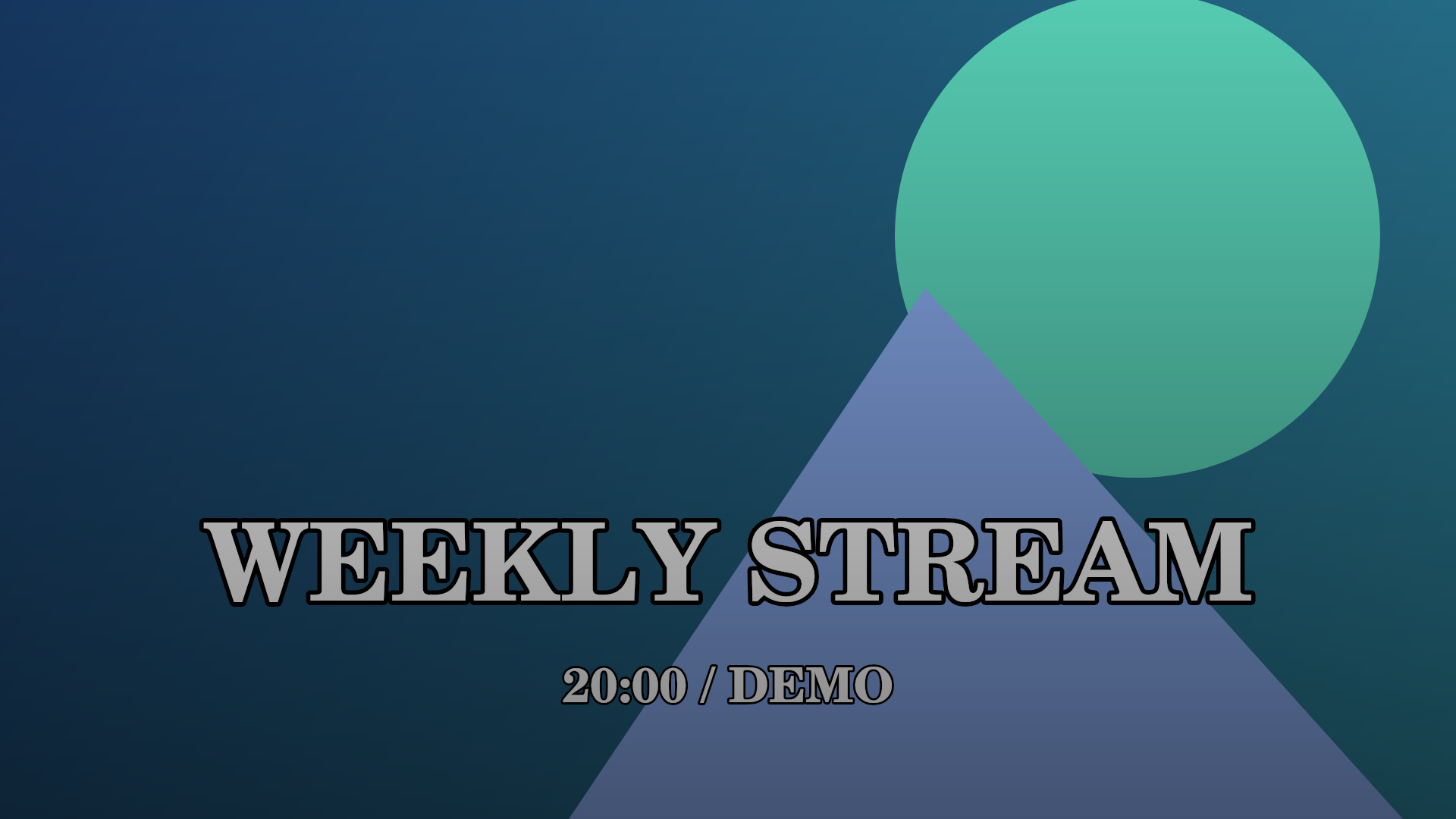
サムネイルの完成例(自作デモ)
自分の画像にタイトルと時刻を重ね、告知用のPNGを持ち帰れます。
1920×1080・背景画像1枚・文字2個。用紙の「下ほど暗く」を50%にしてPNG出力。日時はデモです。
現行の描画・PNG出力処理で生成した自作例です。ブラウザによってフォントの見え方が変わります。
デモの編集データを保存編集画面のひな形 → 読み込むで開けます。現在の編集を先に保存してください。

画像はサーバーへ送信しません。編集内容はこのブラウザに自動保存します。
Ctrl+クリックで複数選択、Ctrl+C/Vでコピー・貼り付け。四隅で拡大縮小、文字をダブルタップして編集。入力が収まらないときは文字枠が自動で広がります。磁石アイコンで移動・サイズ変更中のスナップを切り替えられます。場外の要素は「重なり」から選び、中央へ戻せます。並べ替えは点のつまみをドラッグ。PCではつまみにフォーカスして上下キーでも並べ替えできます。削除・移動は「元に戻す」で取り消せます。編集データを保存すると別の端末へ移せます。
YouTubeのサムネイルや配信用画像を、画像と文字を組み合わせて作れる無料のブラウザツールです。会員登録・インストールは不要。素材画像はサーバーへ送信せず、端末内で編集します。
自分の画像にタイトルと時刻を重ね、告知用のPNGを持ち帰れます。
1920×1080・背景画像1枚・文字2個。用紙の「下ほど暗く」を50%にしてPNG出力。日時はデモです。
現行の描画・PNG出力処理で生成した自作例です。ブラウザによってフォントの見え方が変わります。
デモの編集データを保存編集画面のひな形 → 読み込むで開けます。現在の編集を先に保存してください。
表示レイアウトは標準・プレビュー優先・編集優先から選べます。プレビュー倍率は50〜400%です。拡大した画面は枠内をスクロールするか「画面を動かす」で移動し、「全体表示」で戻せます。表示設定は完成画像のサイズを変更しません。
「重なり」で画像枠の比率を選び、破線の枠を配置・複製して「ひな形」に保存できます。後から各枠の「画像を入れる」で、配置とサイズを保って素材を入れられます。完成画像を保存する前に、空の枠へ画像を入れるか不要な枠を削除してください。
PNG・JPEG・WebPを読み込み、PNG・JPEGで保存できます。背景を透過したい場合は「用紙」で透過を選び、PNGで保存してください。
公開中のサムネメーカーは登録なしで利用できます。素材画像と編集内容は端末内で扱い、サーバーへアップロードしません。
このブラウザに編集内容を自動保存します。ブラウザのデータ削除に備え、編集データのファイル保存もおすすめします。保存したファイルは「ひな形」の「読み込む」から開けます。