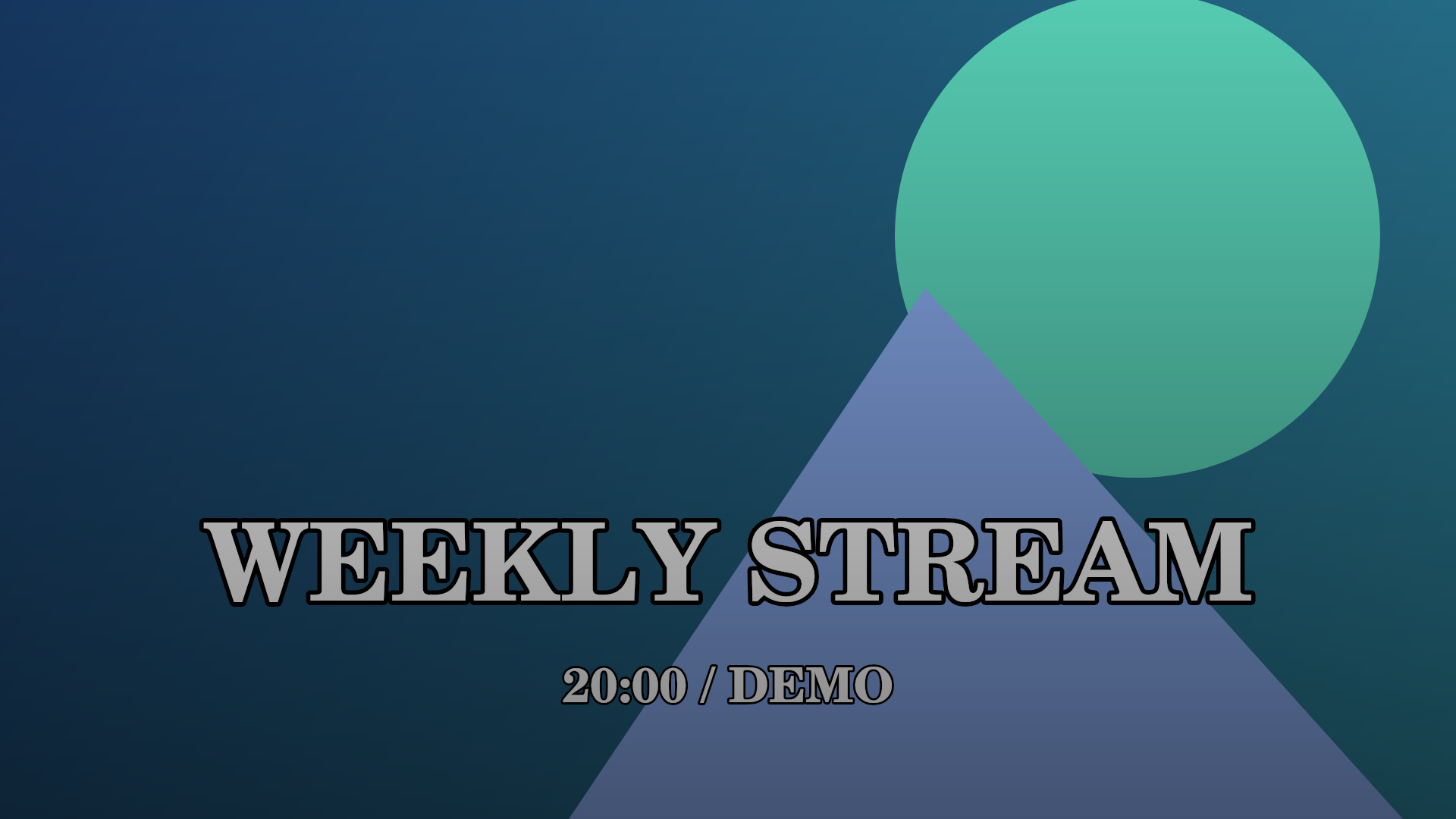
완성 썸네일 예시 (자체 제작 데모)
자신의 이미지에 제목과 시간을 넣고 안내용 PNG를 저장할 수 있습니다.
1920×1080, 배경 이미지 1개와 글자 2개. 용지의 아래쪽 어둡기 50%를 적용해 PNG로 출력했습니다. 시간은 데모입니다.
현재의 그리기·PNG 출력 코드로 만든 자체 예시입니다. 브라우저에 따라 글꼴 모양이 다를 수 있습니다.
데모 편집 데이터 저장편집 화면의 템플릿 → 불러오기에서 여세요. 현재 작업을 먼저 저장하세요.

이미지는 서버로 전송하지 않습니다. 편집 내용은 이 브라우저에 자동 저장됩니다.
Ctrl+클릭으로 다중 선택, Ctrl+C/V로 복사·붙여넣기. 모서리로 크기를 바꾸고 글자를 두 번 탭해 편집합니다. 글자가 넘치면 글자 프레임이 커집니다. 자석 아이콘으로 스냅을 전환할 수 있습니다. 캔버스 밖의 요소는 겹침에서 선택해 중앙으로 되돌립니다. 손잡이를 드래그하거나 PC에서 손잡이에 초점을 맞추고 위아래 키로 순서를 바꿉니다. 실행 취소로 이동·삭제를 되돌릴 수 있습니다. 편집 데이터를 저장해 다른 기기로 옮길 수 있습니다.
브라우저에서 이미지와 글자를 조합해 유튜브 썸네일과 방송용 이미지를 무료로 만드세요. 가입이나 설치가 필요 없습니다. 원본 이미지는 서버에 업로드하지 않고 기기에서 편집합니다.
자신의 이미지에 제목과 시간을 넣고 안내용 PNG를 저장할 수 있습니다.
1920×1080, 배경 이미지 1개와 글자 2개. 용지의 아래쪽 어둡기 50%를 적용해 PNG로 출력했습니다. 시간은 데모입니다.
현재의 그리기·PNG 출력 코드로 만든 자체 예시입니다. 브라우저에 따라 글꼴 모양이 다를 수 있습니다.
데모 편집 데이터 저장편집 화면의 템플릿 → 불러오기에서 여세요. 현재 작업을 먼저 저장하세요.
화면 배치에서 균형·미리보기 확대·편집 영역 확대를 선택할 수 있습니다. 미리보기 배율은 50~400%입니다. 확대 화면은 미리보기 안에서 스크롤하거나 화면 이동으로 움직이고 전체 보기로 되돌릴 수 있습니다. 표시 설정은 저장할 이미지 크기를 바꾸지 않습니다.
겹침에서 이미지 프레임 비율을 선택하고 점선 프레임을 배치·복제해 템플릿에 저장하세요. 나중에 각 프레임에 이미지를 넣어도 위치와 크기가 유지됩니다. 완성 이미지를 저장하기 전에 빈 프레임에 이미지를 넣거나 필요 없는 프레임을 삭제하세요.
PNG·JPEG·WebP를 불러오고 PNG·JPEG로 저장할 수 있습니다. 투명 배경은 용지에서 투명 설정을 선택한 뒤 PNG로 저장하세요.
공개된 썸네일 메이커는 가입 없이 이용할 수 있습니다. 원본 이미지와 편집 내용은 기기에서 처리하며 서버에 업로드하지 않습니다.
이 브라우저에 편집 내용을 자동 저장합니다. 브라우저 데이터를 삭제할 때를 대비해 편집 데이터 파일도 저장하세요. 저장한 파일은 템플릿 화면의 편집 데이터 불러오기에서 열 수 있습니다.